사용 가이드
Trade Bridge MCP를 원하는 AI 플랫폼에 연결하는 방법을 안내합니다.
★
시작 전, 키 발급 페이지에서 MCP 키를 먼저 발급하세요. 발급된 키는 최초 1회만 표시되므로 반드시 복사해두세요.
방법 A · 권장
SSE 원격 서버 연결 (설치 불필요)
로컬 설치 없이 배포된 서버에 바로 연결하는 방법입니다.
1
설정 → 커넥터 → 추가
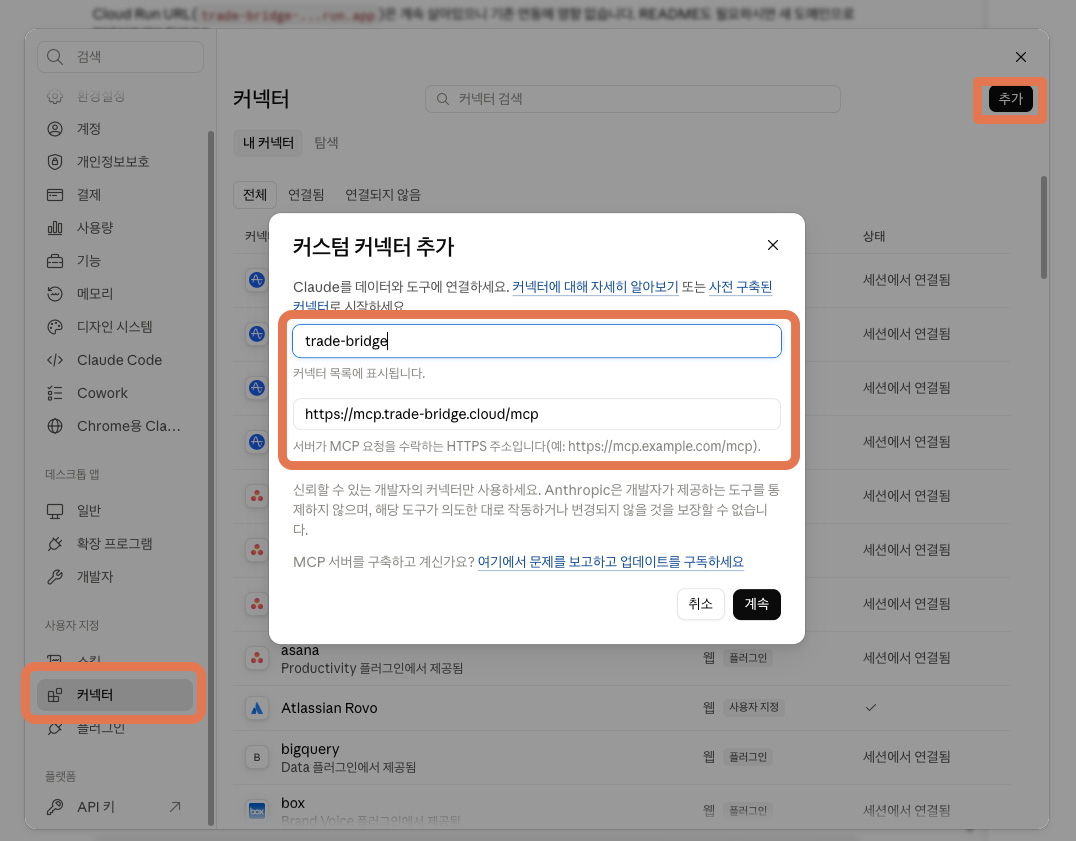
좌측 하단 커넥터 메뉴 → 우측 상단 추가 버튼을 눌러 커스텀 커넥터 추가 창을 엽니다. 이름은 trade-bridge, URL은 http://mcp.trade-bridge.cloud/mcp을 입력하고 계속을 누르세요.
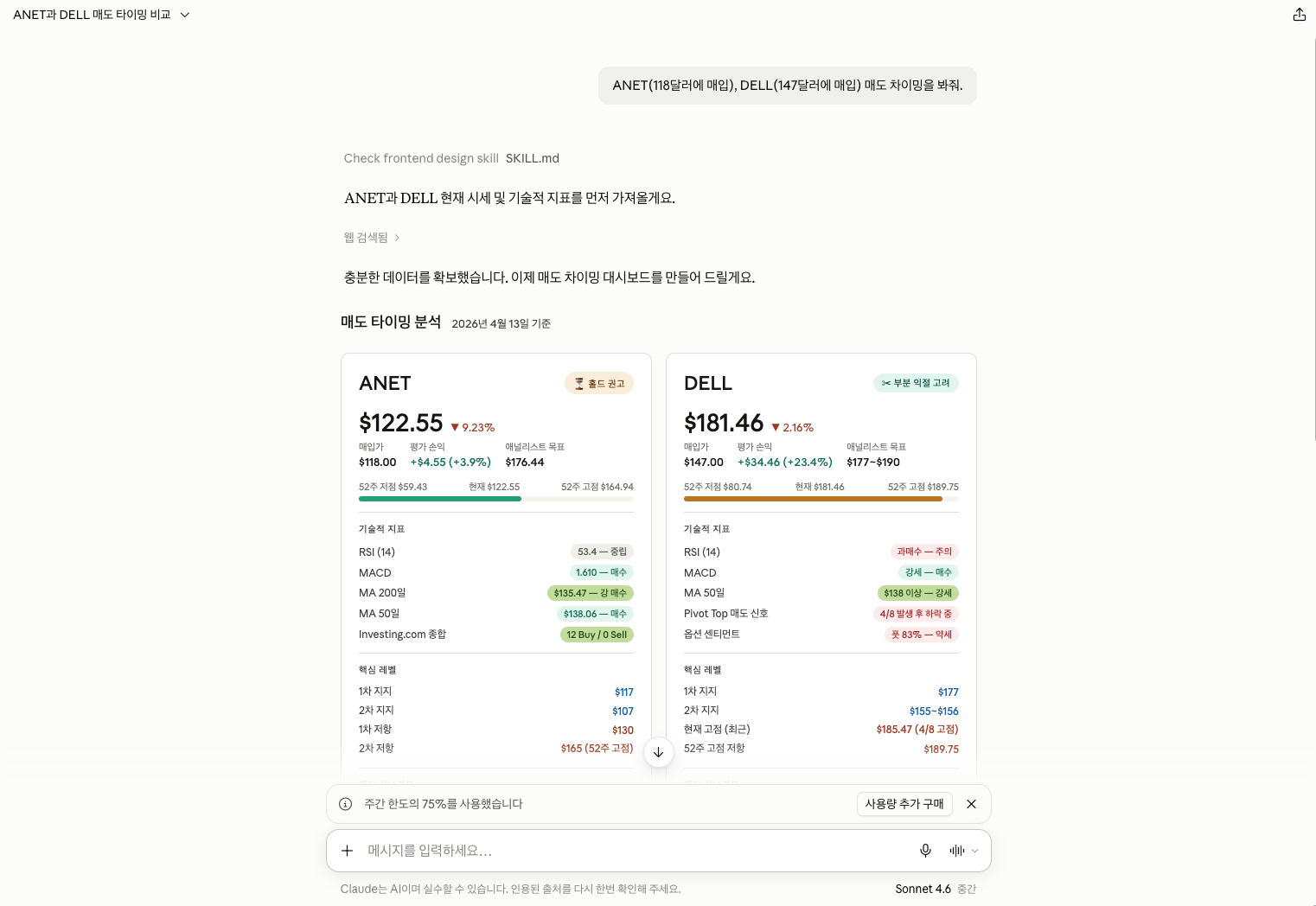
연결 후 사용 예시
커넥터 연결이 끝나면 이렇게 종목명과 매입가만 알려줘도 매도 타이밍 분석 대시보드를 바로 받아볼 수 있습니다.
2
설정 파일로 직접 추가하려면
macOS
~/Library/Application Support/Claude/claude_desktop_config.jsonWindows
%APPDATA%\Claude\claude_desktop_config.json3
아래 설정 추가
{
  "mcpServers": {
    "trade-bridge": {
      "url": "http://mcp.trade-bridge.cloud/mcp",
      "env": {
        "MCP_USER_KEY": "여기에_발급받은_키_입력"
      }
    }
  }
}MCP_USER_KEY 값을 발급받은 키로 교체하세요.
4
Claude Desktop 재시작
Claude를 완전히 종료 후 재시작하면 🔧 아이콘이 생겨 60개 툴이 활성화됩니다.
방법 B
로컬 stdio 실행
GitHub에서 소스를 클론해 로컬에서 직접 실행하는 방법입니다.
1
저장소 클론
git clone https://github.com/LearningnRunning/mcp-investor.git
cd mcp-investor
uv sync
2
설정 파일에 추가
macOS
~/Library/Application Support/Claude/claude_desktop_config.jsonWindows
%APPDATA%\Claude\claude_desktop_config.json{
"mcpServers": {
"trade-bridge": {
"command": "python",
"args": [
"-m",
"finance_mcp.main",
"--transport",
"stdio"
],
"env": {
"MCP_USER_KEY": "여기에_발급받은_키_입력"
}
}
}
}command의 python 경로는 환경에 따라 수정하세요.
3
Claude Desktop 재시작
🔧 아이콘 → "trade-bridge" 서버 활성화 확인
연결 확인 프롬프트
“사용 가능한 Trade Bridge MCP 툴 목록을 알려줘”